
Последние новости
Бесплатный ВПН для ютуба.
28.03.2025
В стремительно меняющемся цифровом ландшафте новостей России, где границы между физическим и виртуальным мирами становятся все более размытыми, потребность в безопасном и неограниченном доступе к информации становится не просто желательной, но и необходимой. Особенно остро это ощущается в контексте таких популярных платформ, как YouTube, где пользователи со всего мира стремятся получить доступ к разнообразному контенту, будь то образовательные лекции, развлекательные шоу или последние музыкальные хиты.
В этом контексте, концепция бесплатного VPN для YouTube приобретает особую актуальность. VPN, или виртуальная частная сеть, выступает в роли цифрового моста, обеспечивающего безопасное и зашифрованное соединение между вашим устройством и сервером, расположенным в другой географической точке. Это позволяет не только обойти географические ограничения, наложенные на определенный контент, но и защитить ваши личные данные от потенциальных угроз в сети.
Выбор бесплатного VPN для YouTube может стать сложной задачей, учитывая огромное количество доступных вариантов. Важно помнить, что не все бесплатные VPN одинаково надежны и безопасны. Некоторые могут содержать вредоносное программное обеспечение или собирать и продавать ваши личные данные третьим лицам. Поэтому, при выборе бесплатного VPN, необходимо тщательно изучить репутацию провайдера, ознакомиться с отзывами пользователей и убедиться в наличии надежных мер безопасности.
Бесплатный VPN для ютуба
В эпоху цифровой трансформации, когда видеоконтент становится все более доминирующим средством коммуникации и развлечения, платформа YouTube занимает центральное место в онлайн-жизни миллионов пользователей по всему миру. Однако доступ к этому бескрайнему морю видеоматериалов может быть ограничен в зависимости от географического положения, политических убеждений или корпоративной политики. В таких ситуациях бесплатный VPN становится не просто удобным инструментом, а необходимостью для обеспечения свободного и неограниченного доступа к контенту YouTube.
Зачем нужен VPN для YouTube?
Виртуальная частная сеть (VPN) позволяет пользователям обходить географические ограничения, маскируя их реальный IP-адрес и создавая впечатление, что они находятся в другой стране. Это особенно полезно для просмотра контента, который может быть заблокирован в определенном регионе из-за лицензионных соглашений или цензуры. Кроме того, VPN может повысить безопасность пользователей в интернете, шифруя их трафик и защищая от отслеживания и кибератак.
Бесплатный VPN для ютуба - SoftEther VPN Client Manager которым пользуюсь сам.
В поисках бесперебойного доступа к контенту YouTube, минуя географические ограничения и цензуру, многие пользователи обращаются к виртуальным частным сетям, или VPN. Среди множества доступных решений, SoftEther VPN Client Manager выделяется своей гибкостью и бесплатностью. Мой личный опыт работы с этим инструментом позволяет мне рекомендовать его как надежное средство для обхода блокировок и обеспечения конфиденциальности при просмотре видео на YouTube.
Настройка SoftEther VPN Client Manager.
Процесс установки и настройки может показаться немного сложным для начинающих, но подробные инструкции и активное сообщество пользователей делают его вполне выполнимым.
После установки необходимо настроить VPN-подключение, выбрав один из множества доступных публичных VPN-серверов. SoftEther предлагает широкий выбор серверов по всему миру, что позволяет оптимизировать скорость соединения в зависимости от вашего местоположения и контента, к которому вы хотите получить доступ.
Преимущества использования.
Одним из ключевых преимуществ SoftEther VPN Client Manager является его открытый исходный код, что позволяет пользователям проверять его безопасность и надежность.
Кроме того, он поддерживает несколько протоколов VPN, что обеспечивает гибкость в настройке и совместимость с различными устройствами и операционными системами.
Благодаря этому, вы можете наслаждаться любимыми видео на YouTube без ограничений, зная, что ваша конфиденциальность защищена.
Если хотите хороший VPN сделайте себе отдельный на выделеном сервере, незагруженый который снимает все блокировки(можете арендовать на несколько человек), могу помочь с настройкой или дать настройки своего за помощь в аренде - кому интересно пишите в чат. Неизвестно когда это все закончится, а быстрый и незаблокированый доступ ко всем сайтам нужен.
Если хотите быстрый VPN для ютуба - OpenVPN хороший ВПН, но нужно арендовать и настроить свой VPS.
В поисках беспрепятственного доступа к контенту YouTube многие пользователи сталкиваются с необходимостью использования VPN, и тут на сцену выходит
OpenVPN – мощное решение, требующее, однако, некоторой технической подготовки.
OpenVPN: Возможности и сложности.
OpenVPN представляет собой надежный протокол VPN, позволяющий создать зашифрованное соединение между вашим устройством и удаленным сервером. Он
обеспечивает безопасность и конфиденциальность ваших данных, маскируя ваш IP-адрес и обходя географические ограничения.
Однако, в отличие от простых VPN-сервисов с готовыми приложениями, OpenVPN требует самостоятельной настройки. Вам потребуется арендовать виртуальный частный сервер (VPS) у хостинг-провайдера, установить на него OpenVPN-сервер и настроить клиентское приложение на вашем устройстве.
Аренда и настройка VPS.
Процесс аренды VPS достаточно прост: вы выбираете подходящий тарифный план у надежного провайдера, оплачиваете услугу и получаете доступ к серверу. Настройка OpenVPN-сервера может потребовать определенных навыков работы с командной строкой и конфигурационными файлами. Существуют подробные инструкции и руководства, но для новичков процесс может показаться сложным.
Аренда VPS: Погружение в мир виртуального хостинга
Виртуальный выделенный сервер (VPS) представляет собой мощное и гибкое решение для размещения веб-сайтов, приложений и данных. Аренда VPS открывает двери к контролю и настройке, недоступным на обычном shared-хостинге.
Выбор провайдера и тарифного плана
Первый шаг – выбор надежного провайдера VPS. Обратите внимание на репутацию, отзывы клиентов и предлагаемые технические характеристики. Тарифные планы различаются по объему оперативной памяти, дискового пространства, процессорной мощности и трафику. Подберите план, соответствующий потребностям вашего проекта, учитывая текущий и прогнозируемый рост.
Настройка и администрирование
После выбора и оплаты VPS, вам будет предоставлен доступ к панели управления или SSH для удаленного подключения. Настройка включает в себя выбор операционной системы (Linux или Windows), установку необходимого программного обеспечения (веб-сервер, база данных, языки программирования) и настройку параметров безопасности.
Преимущества аренды VPS
Аренда VPS предоставляет значительные преимущества: ресурсы гарантированы и не делятся с другими пользователями, полный контроль над операционной системой и программным обеспечением, возможность установки собственных скриптов и приложений. VPS идеально подходит для проектов, требующих высокой производительности, стабильности и гибкости.
Преимущества самостоятельной настройки.
Несмотря на сложности, самостоятельная настройка OpenVPN имеет свои преимущества. Вы получаете полный контроль над своим VPN-сервером, можете выбирать его местоположение и настраивать параметры безопасности. Кроме того, аренда VPS часто оказывается более экономичным решением, чем подписка на платный VPN-сервис.
Аренда и настройка собственного VPS (Virtual Private Server) представляется более надежным и гибким решением.
VPS позволяет создать собственный VPN-сервер, обеспечивая полный контроль над трафиком и безопасностью.
Выбор VPS провайдера
Перед тем, как приступить к настройке, важно выбрать надежного VPS-провайдера. Обратите внимание на следующие критерии: географическое расположение серверов, объем трафика, скорость соединения и стоимость.
Настройка VPN-сервера
После аренды VPS необходимо установить и настроить VPN-сервер. Существует несколько популярных решений, таких как OpenVPN и WireGuard. Процесс установки обычно включает в себя установку необходимого программного обеспечения, настройку конфигурационных файлов и настройку правил firewall.
Соединение с сервером через SSH
SSH – это протокол, обеспечивающий возможность удаленного администрирования операционной системы. Используя SSH-клиент (специализированное программное обеспечение), можно устанавливать соединение с VPS и выполнять необходимые конфигурации.
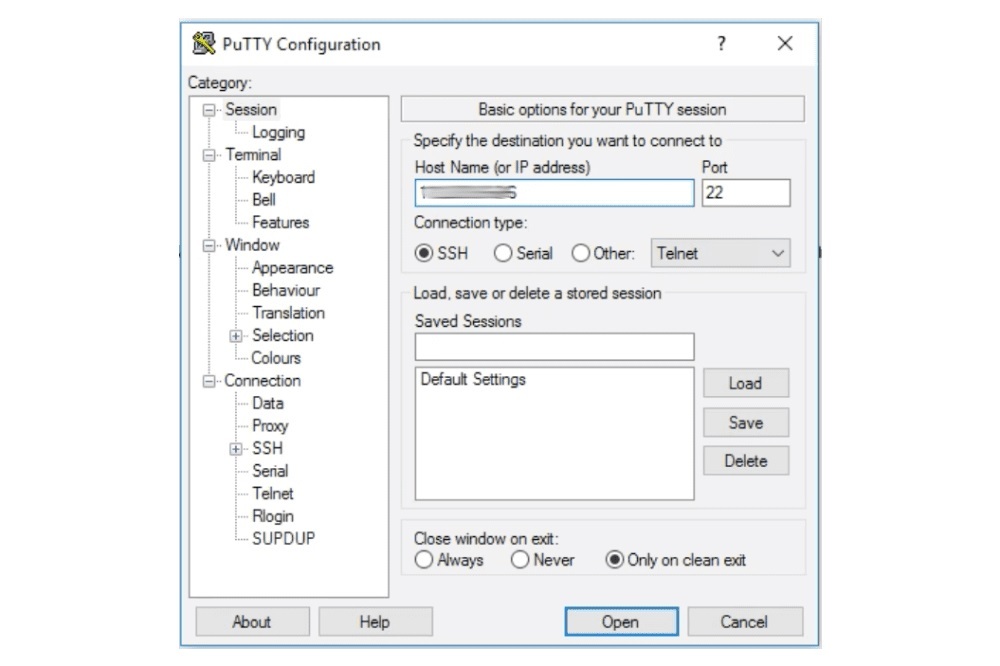
В качестве примера, мы воспользуемся SSH-клиентом Putty – это бесплатное приложение, доступное для загрузки с официального веб-сайта.
Запускаем Putty, в поле "Host Name" вписываем IP-адрес сервера, а в поле "Port" оставляем значение "22". Затем нажимаем кнопку "Open". Откроется командная строка, через которую осуществляется взаимодействие с сервером.
Сначала введите имя пользователя, в данном примере "root", и подтвердите ввод клавишей Enter. Затем, используя ручной ввод или контекстное меню, укажите пароль для доступа к серверу и снова нажмите Enter. Если все сделано верно, соединение будет установлено. Важно помнить, что в целях безопасности Putty не отображает вводимый пароль. Не стоит беспокоиться, это предусмотренная мера.
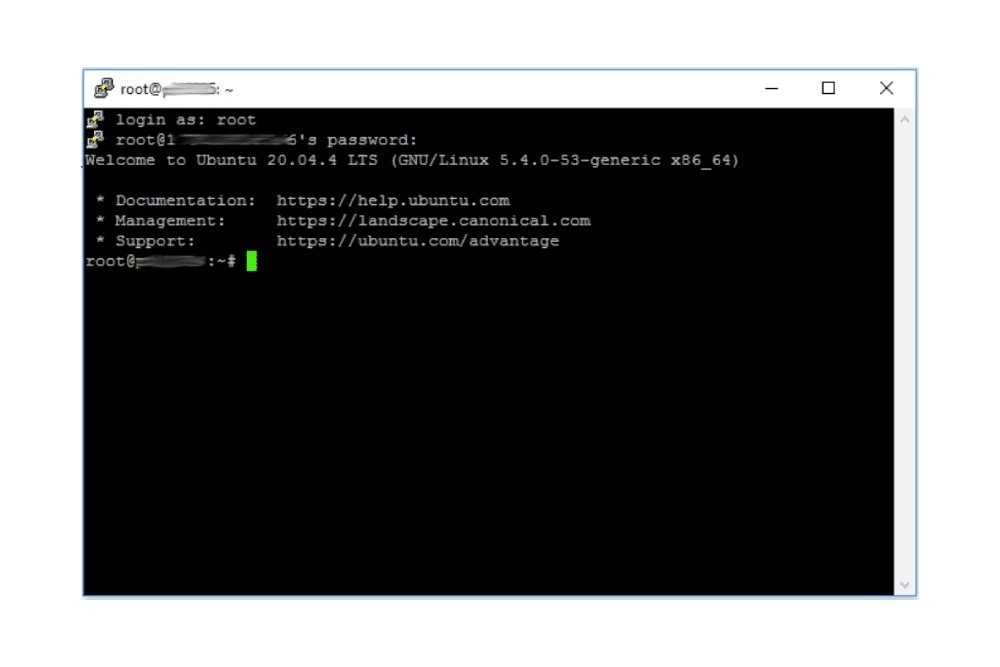
В качестве первого шага необходимо указать логин, в нашем примере это "root", и подтвердить его, нажав клавишу ввода. Далее, вручную или через контекстное меню, введите пароль, соответствующий серверу, и снова нажмите Enter. Если аутентификация пройдет успешно, соединение будет установлено. Следует учитывать, что в целях конфиденциальности, Putty не отображает введенный пароль. Это стандартное поведение, и не является ошибкой.
Для установки OpenVPN на сервере, используйте следующую команду.
После чего нажмите клавишу ввода:
wget https://git.io/vpn -O openvpn-install.sh && bash openvpn-install.sh
После запуска скрипта необходимо произвести первоначальную настройку и сгенерировать файл конфигурации:
Какой протокол OpenVPN следует использовать?
Укажите протокол, введя цифру «1» и подтвердите выбор нажатием Enter.
На каком порту OpenVPN должен ожидать входящие соединения?
Оставьте поле пустым и нажмите Enter для использования значения по умолчанию.
Выберите DNS-сервер для клиентов.
Укажите предпочтительный DNS-сервер, например, введите цифру «2» (Google) и подтвердите нажатием Enter. Введите имя для первого клиента.
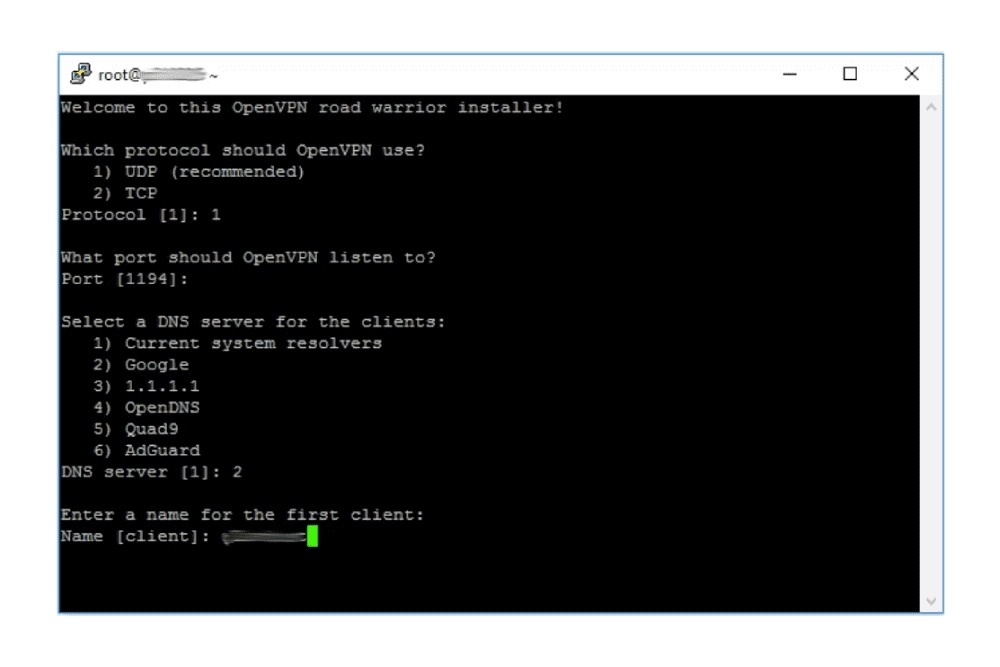
Задайте уникальное имя клиента, используя латинские буквы (имя может быть произвольным), и нажмите Enter. Для запуска процесса установки нажмите любую клавишу и дождитесь его завершения.
Получение конфигурационного файла через FTP-клиент
FTP – это сетевой протокол для обмена файлами, а FTP-клиент – удобное приложение, облегчающее взаимодействие с FTP-сервером. С его помощью мы установим связь с VPS и загрузим созданный файл конфигурации.
В данном руководстве мы воспользуемся бесплатным FTP-клиентом FileZilla, который можно загрузить с официального сайта разработчика.
Запустите FileZilla. В строку "Хост" введите:
sftp://IP-адрес-сервера Имя пользователя и пароль - возьмите из предоставленных данных для доступа.
Нажмите кнопку "Быстрое соединение". После успешного подключения в правой части окна отобразятся папки на сервере, а в левой – папки на вашем компьютере. Найдите нужный файл конфигурации на сервере и сохраните его на своем компьютере, просто перетащив его мышью в левую часть интерфейса FileZilla.
Активация VPN-соединения
После инсталляции OpenVPN, дважды щелкните по файлу конфигурации и подтвердите действие, нажав "Да". Важно помнить, что данный файл находится в той директории вашего ПК, куда он был загружен через FileZilla.
Возможно, OpenVPN запустится в минимизированном состоянии. Для установления VPN-соединения, найдите значок приложения в трее (обычно в правом нижнем углу экрана) и кликните по нему правой кнопкой мыши. Затем выберите нужный конфигурационный файл и нажмите "Подключиться".
OpenVPN на сервер VPS Linux: Детальное руководство
Развертывание OpenVPN на виртуальном частном сервере, работающем под управлением Linux, представляет собой фундаментальный шаг в обеспечении безопасного и конфиденциального доступа к сети. Этот процесс начинается с выбора подходящего дистрибутива Linux, будь то Ubuntu, Debian или CentOS, каждый из которых имеет свои нюансы в управлении пакетами и конфигурацией системы.
Первоначальная настройка сервера включает в себя обновление пакетов, установку необходимых зависимостей и настройку брандмауэра для разрешения трафика OpenVPN. После этого можно приступать к установке самого OpenVPN, используя пакетный менеджер выбранного дистрибутива.
Генерация ключей и сертификатов
Ключевым аспектом является генерация ключей и сертификатов, необходимых для аутентификации клиентов. Этот процесс требует использования утилит easy-rsa, входящих в комплект поставки OpenVPN. Создание корневого сертификата (CA) и последующая генерация сертификатов сервера и клиентов – это критически важные шаги, определяющие уровень безопасности соединения.
Конфигурация сервера OpenVPN
Настройка файла конфигурации сервера (server.conf) включает в себя указание сетевого интерфейса, порта, протокола (UDP или TCP), используемого для подключения клиентов, а также настроек маршрутизации и DNS. Важно тщательно продумать параметры шифрования и аутентификации, чтобы обеспечить надежную защиту данных.
Настройка клиентских конфигураций
Создание клиентских конфигураций – это следующий этап, включающий в себя интеграцию сгенерированных клиентских сертификатов и ключей в файл конфигурации, который затем распространяется среди пользователей.
Запуск и тестирование OpenVPN
После завершения всех настроек OpenVPN запускается и тестируется. Важно убедиться, что клиенты могут успешно подключаться к серверу и получать доступ к ресурсам внутренней сети и созданым сайтам.
Настройка OpenVPN требует внимания к деталям и понимания основ сетевой безопасности. Однако, потраченное время окупается безопасным и надежным доступом к вашим данным и ресурсам.
Подключение к VPN
После настройки VPN-сервера вы можете подключиться к нему с помощью VPN-клиента на вашем устройстве. Введите адрес VPS, логин и пароль, и вы сможете наслаждаться безопасным и неограниченным доступом к YouTube и другим веб-сайтам.
Отзывов пока нет.